
Oubliez les manuels d’informatique poussiéreux et les bricolages interminables : la clé USB amorçable s’impose aujourd’hui comme l’alliée incontournable pour installer, réparer ou diagnostiquer un ordinateur. Plus besoin de DVD ni de configurations compliquées : avec les bons outils, transformer une simple clé en couteau suisse numérique devient un jeu d’enfant.
Pourquoi créer une clé USB amorçable ?
Un lecteur flash USB amorçable, c’est une clé équipée pour prendre le contrôle du démarrage de votre ordinateur, sans se soucier du système installé. Une vraie solution de secours, que ce soit pour accéder à vos données, installer un nouvel OS ou remettre en état une machine capricieuse.
En pratique, disposer d’une clé USB bootable permet de :
- Installer un système d’exploitation lorsqu’aucun lecteur DVD n’est présent.
- Lancer des outils de restauration ou de réparation comme AVG Rescue ou le fameux CD de démarrage de Hiren en cas de gros pépin.
À noter : lorsqu’une clé USB réunit plusieurs systèmes ou programmes démarrables, on parle alors de clé USB MultiBoot. Idéal pour les techniciens, les bidouilleurs… ou simplement ceux qui aiment anticiper.
Voici plusieurs méthodes éprouvées pour fabriquer votre propre clé USB amorçable ou multiboot, avec, à chaque fois, des exemples concrets et des conseils d’utilisation.
Pour ce guide, une clé USB de 4 Go a été utilisée.
Libre à vous d’opter pour une capacité supérieure.
Avec 8 Go ou plus, vous serez encore plus à l’aise !
Méthode #1 : Créer une clé USB amorçable avec Rufus
 |
Rufus se démarque comme un utilitaire simple, rapide et terriblement efficace pour rendre toute clé USB amorçable.
Commencez par télécharger Rufus via ce lien :
Télécharger tout Rufus
Voici la marche à suivre :
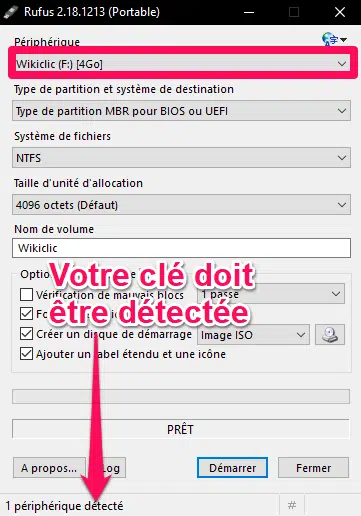
- Branchez votre clé USB : Rufus la détecte automatiquement.
 |
- Préparez l’image ISO du système à installer.
- Dans Rufus, cliquez sur le bouton « Image ISO » et spécifiez le chemin vers votre fichier ISO.
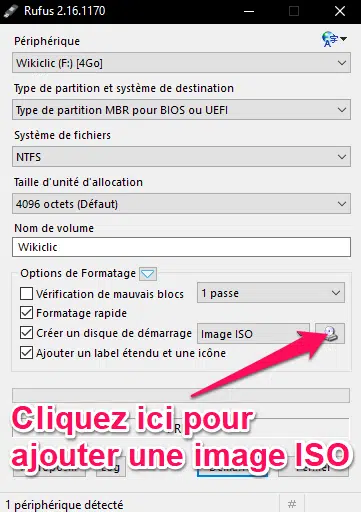 |
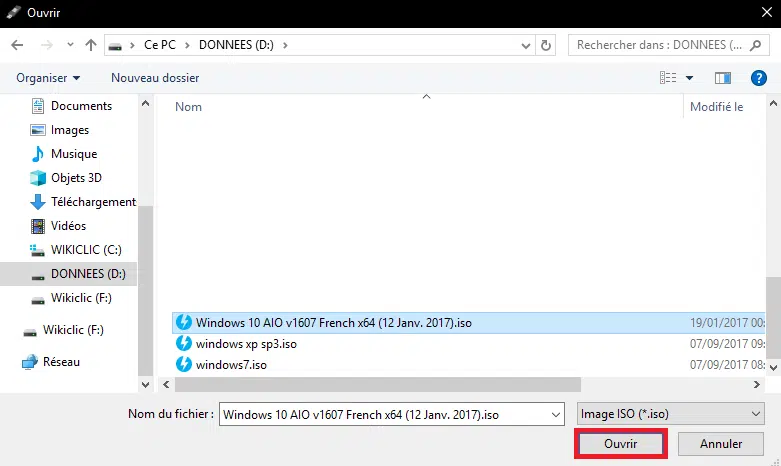
Pour l’exemple, prenons l’ISO de Windows 10. Sélectionnez votre image ISO source.
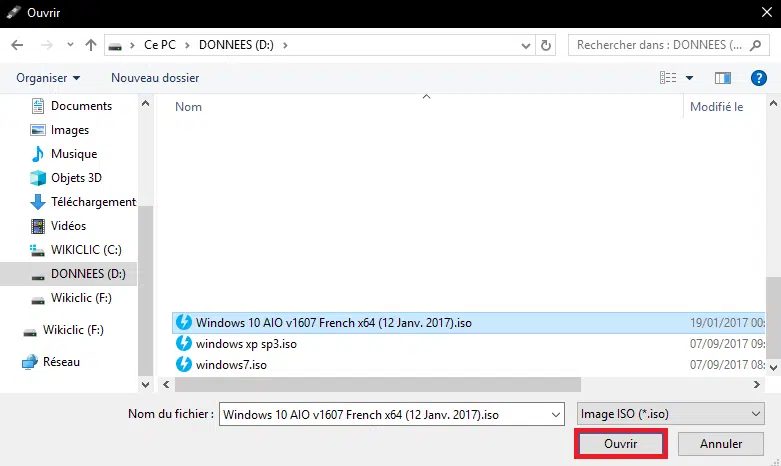
- Choisissez le fichier voulu, puis validez.
  |
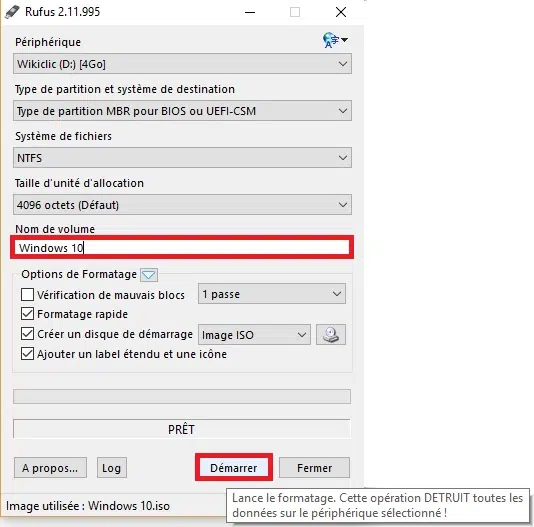
- Lancez la création en cliquant sur « Démarrer ».
- Vous pouvez aussi personnaliser le nom de votre clé si besoin.
 |
Patientez quelques minutes : votre clé USB prête à démarrer sera alors opérationnelle.
Méthode #2 : Créer une clé USB amorçable avec XBoot
 |
Autre solution : XBoot. Ce petit programme vous permet d’assembler plusieurs ISO sur une même clé, pour un MultiBoot sur mesure.
Téléchargez XBoot :
Télécharger XBoot
Exemple concret : avec XBoot, il est facile de regrouper le CD de démarrage de Hiren, une image de Windows 7 et une d’Ubuntu sur une seule clé. Les fichiers doivent être au format ISO.
- Lancez XBoot.
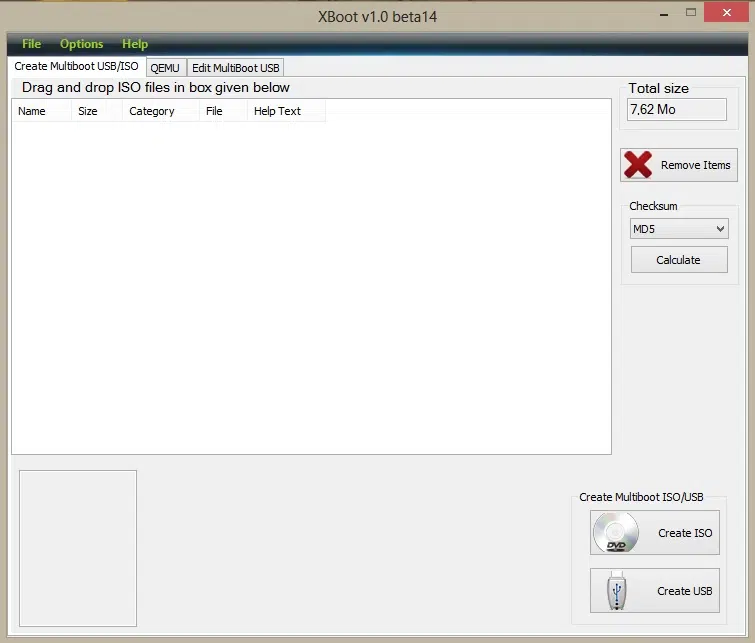 |
Glissez-déposez les fichiers ISO dans la fenêtre du logiciel :
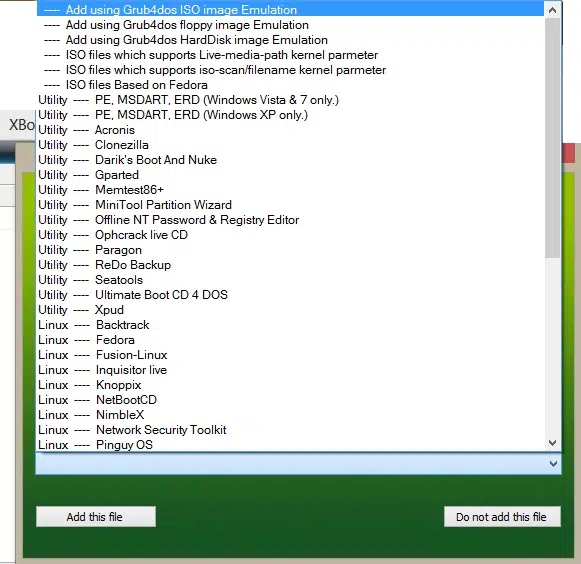
L’interface vous permet de choisir précisément les suites amorçables à intégrer.
Si votre distribution Linux n’apparaît pas dans la liste, sélectionnez-en une arbitrairement : le nom reste modifiable par double-clic.
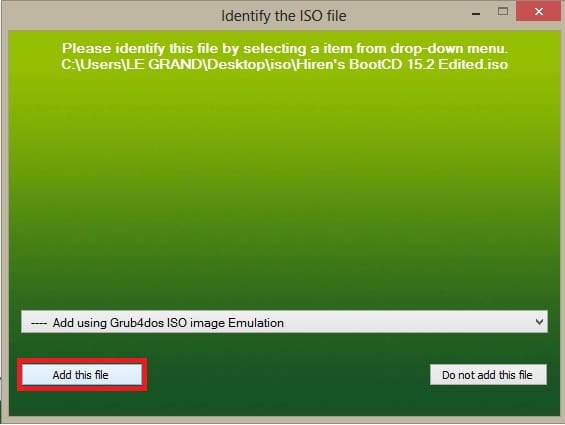
Ajoutez chaque ISO avec le bouton « Ajouter ce fichier » :
 |
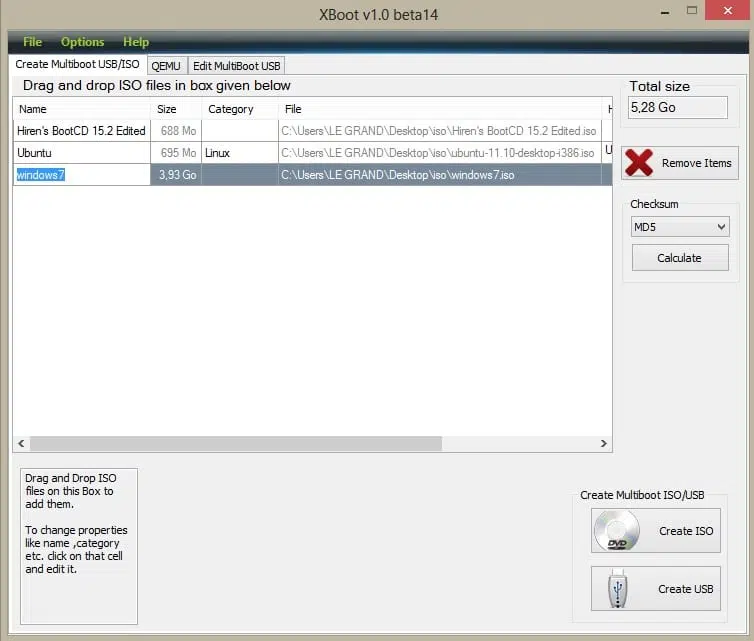
Une fois vos ISO intégrés, il reste à lancer la construction de la clé :
Cliquez sur « Créer USB » puis choisissez votre clé.
 |
Le système de démarrage par défaut reste (syslinux) :
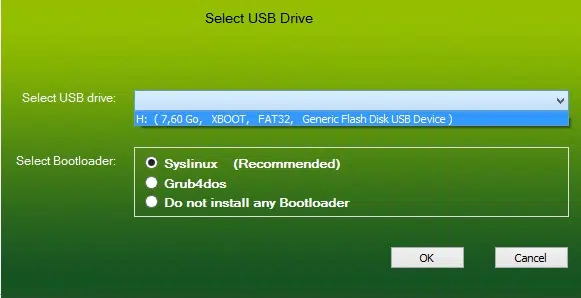 |
Validez par « Ok » : la copie démarre.
Le temps nécessaire dépend du nombre et de la taille des ISO, généralement entre 15 et 30 minutes. Pour une clé Windows 7, comptez en moyenne 20 minutes.
 |
Quand tout est prêt, testez la clé avec l’émulateur intégré :
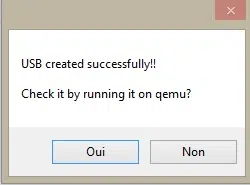 |
Appuyez sur « Oui » pour voir l’interface de démarrage générée :
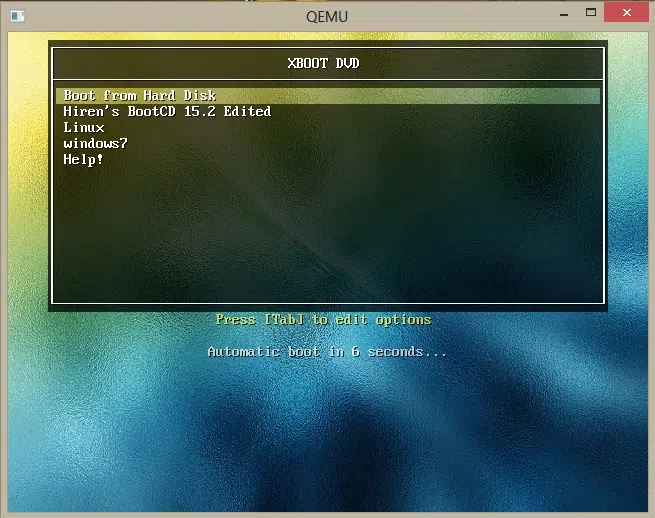 |
Avec XBoot, la création d’une clé USB bootable se fait sans effort, et l’outil a l’avantage de ne pas effacer automatiquement les fichiers déjà présents sur la clé.
Méthode #3 : Créer une clé USB amorçable avec YUMI Multiboot
 |
YUMI s’impose comme un véritable champion du multiboot, capable d’installer sur la même clé :
- Un large choix de distributions Linux.
- Des utilitaires de sécurité et des antivirus.
- Des outils système variés.
- Des versions de Windows et leurs installateurs.
Téléchargez YUMI via ce lien :
Télécharger YUMI
Après installation, YUMI vous invite à sélectionner la clé USB à utiliser :
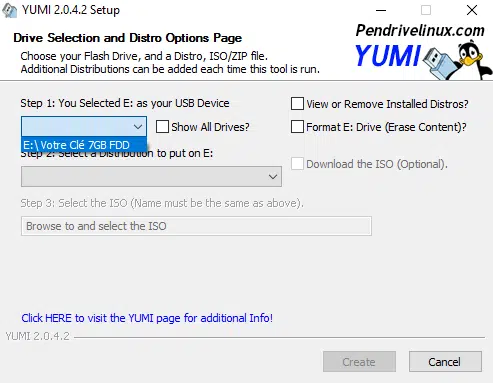 |
Si la clé n’est pas reconnue, cochez « Format (Effacer le contenu) ».
Et si YUMI refuse toujours de la formater, retrouvez nos astuces dans le tutoriel Toutes les méthodes pour formater une clé USB.
Après avoir identifié votre clé, choisissez l’image ISO à installer en premier : ici, Windows 10.
Faites défiler la liste pour trouver votre distribution :
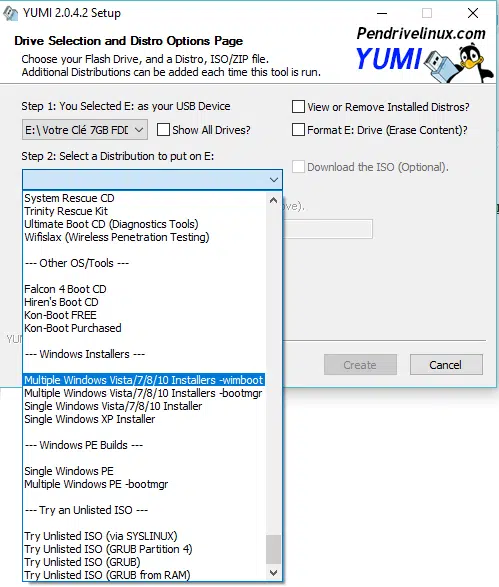 |
Sélectionnez l’ISO avec « Parcourir », puis « Ouvrir » :
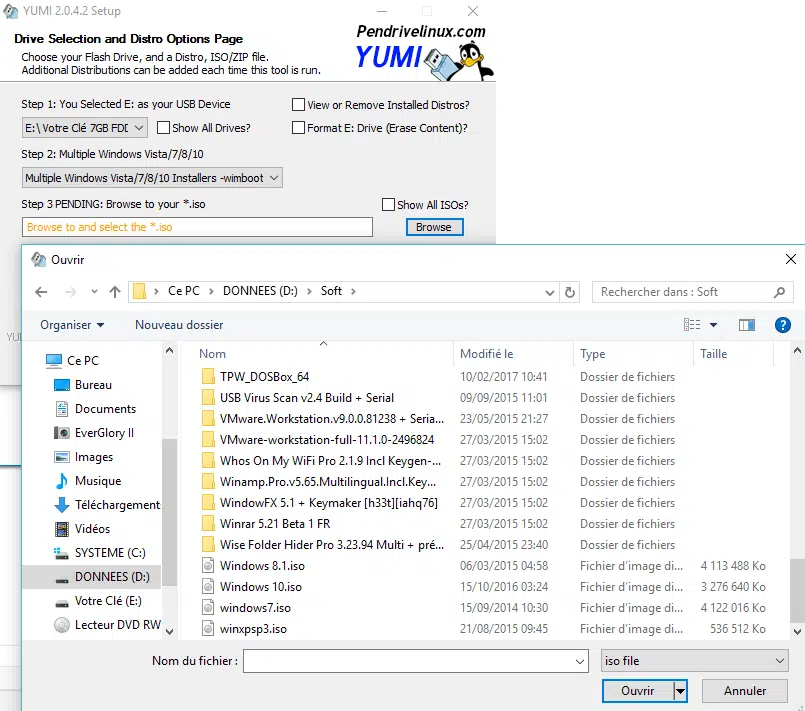 |
Si tout est en ordre, l’interface suivante s’affichera :
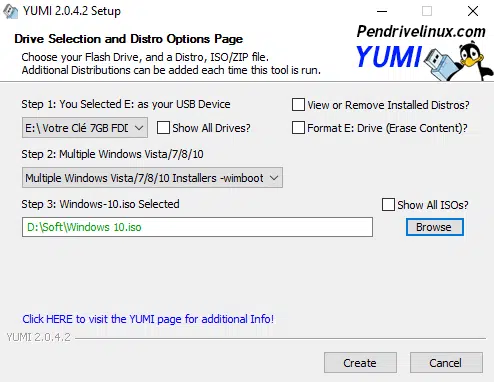 |
Démarrez l’écriture sur la clé en cliquant sur « Créer », puis confirmez avec « Oui » :
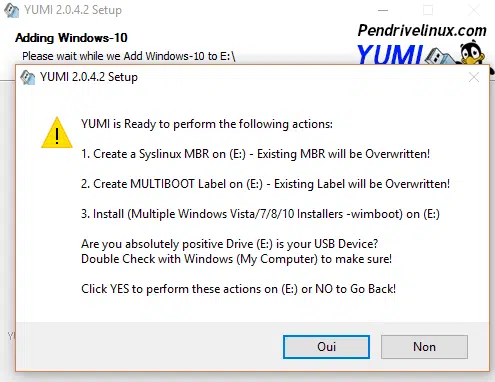 |
Vous pouvez répéter l’opération autant de fois que votre clé le permet.
Une fois terminé, la fenêtre suivante s’affichera :
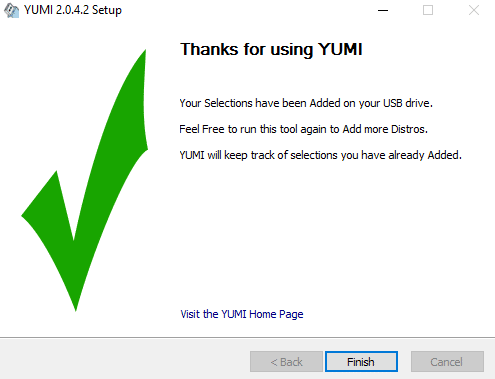 |
Il suffit alors de configurer l’ordre de démarrage du PC pour utiliser la clé multiboot fraîchement créée.
Méthode #4 : Créer une clé USB amorçable Easy2Boot
 |
Easy2Boot propose lui aussi une solution complète pour créer une clé USB multiboot, capable d’accueillir :
- De nombreuses distributions Linux.
- Des antivirus et utilitaires de sécurité.
- Des outils de maintenance système.
- Différentes versions de Windows et leurs installateurs.
Ce logiciel requiert un peu plus de manipulation que YUMI, mais reste accessible à qui veut une solution personnalisable.
Pour le prendre en main, procédez comme suit :
- Téléchargez la version 1.90 (celle utilisée pour ce tutoriel).
- Ouvrez l’interface principale du logiciel.
- La détection de votre clé USB est automatique.
Si elle n’apparaît pas, cliquez simplement sur « Actualiser ».
- Pour démarrer la configuration, lancez « make_e2b_usb_drive.cmd ».
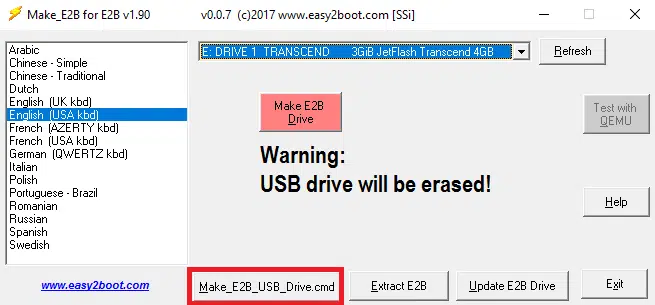 |
- Une fenêtre s’ouvre et propose quelques paramètres à ajuster pour votre clé multiboot.
1. Indiquez le numéro correspondant à votre clé : ici, « 1 ».
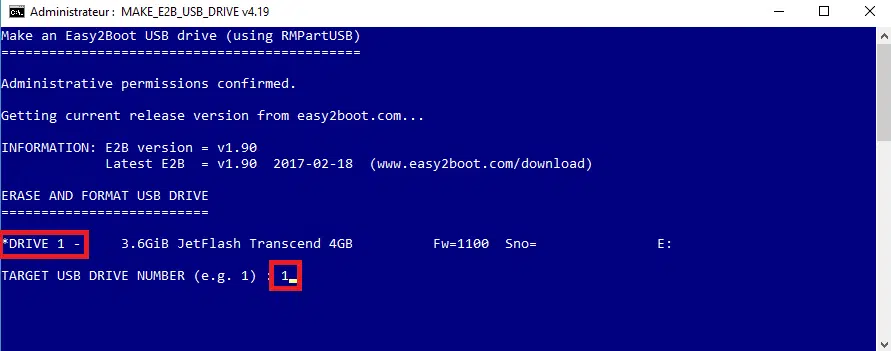 |
2. Confirmez la procédure.
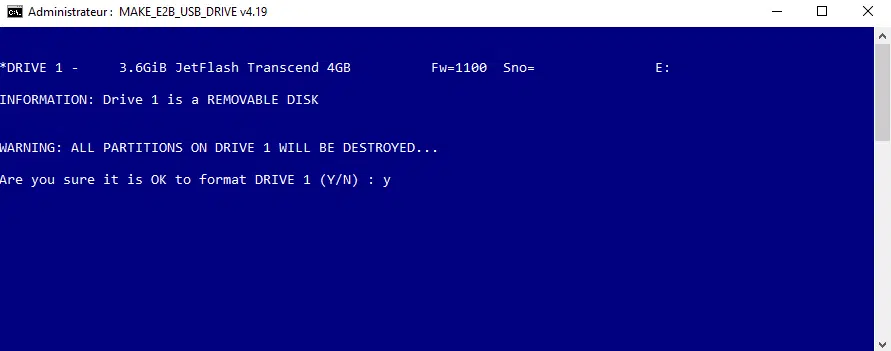 |
3. Choisissez le système de fichiers « NTFS » recommandé pour la compatibilité maximale.
Pour ceux qui hésitent entre FAT32 et NTFS, un article complet explique les différences : « Toutes les méthodes pour formater une clé USB ».
Indiquez la lettre « N » (majuscules non obligatoires).
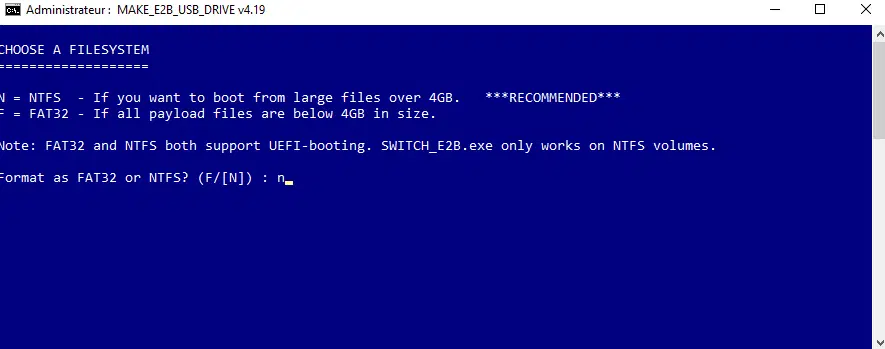 |
4. Validez avec « Ok ».
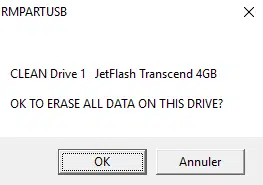 |
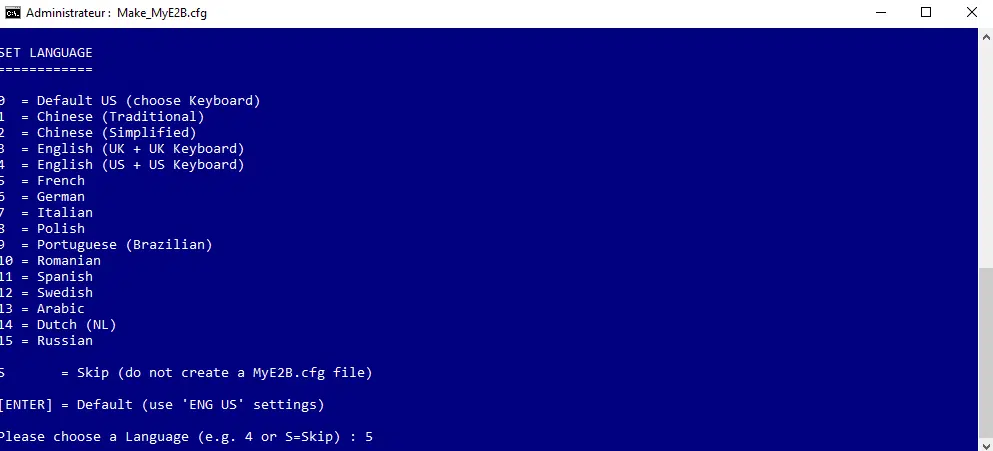
5. À la fin de l’opération, choisissez la langue (français : numéro « 5 »).
 |
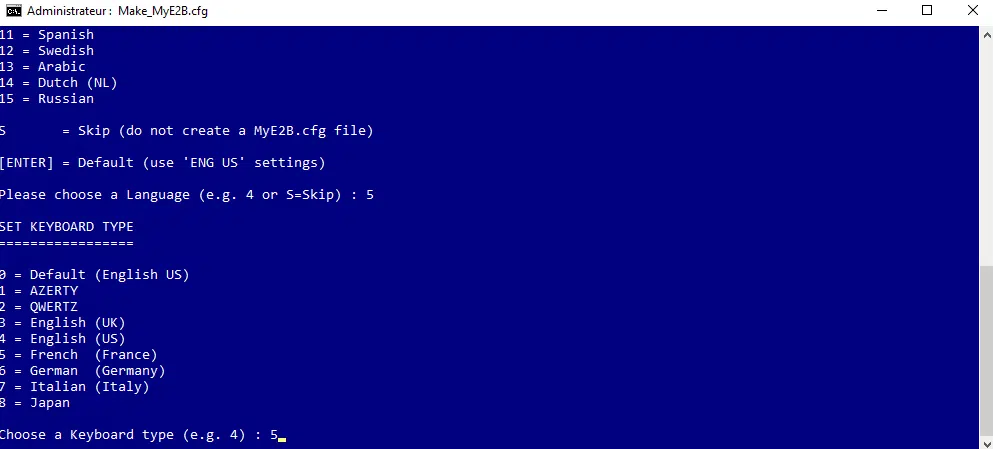
6. Sélectionnez ensuite la disposition du clavier : « 5 » pour AZERTY.
 |
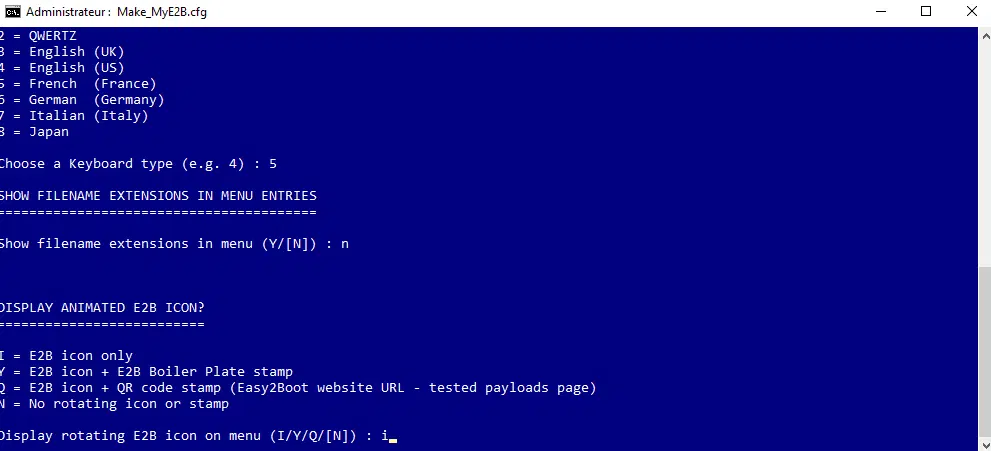
7. Ignorez l’étape suivante en tapant « N ».
8. Pour l’icône principale de la clé, saisissez « I » pour « Icône E2B uniquement ».
 |
9. Enregistrez enfin la configuration de la clé en tapant « Y » pour « YES ».
Si tout est correct, un message vert confirme : « Terminé.. All Ok ».
Votre clé est désormais prête à accueillir vos images ISO. Pour cela, explorez la clé, ouvrez le dossier « ISO » et répartissez vos fichiers, par exemple :
Pour installer « Ubuntu », copiez son ISO dans le dossier « LINUX » ; pour Windows 10, déposez l’ISO dans « WINDOWS ». Chaque dossier correspond à une catégorie, et les options s’ajoutent automatiquement au menu Easy2Boot.
Constatation
Voici une sélection d’outils redoutablement efficaces pour transformer une clé USB en sésame numérique, que ce soit en version bootable simple ou MultiBoot.
Chacun propose ses spécificités et s’adapte à différents profils ou besoins. Depuis quelques années, le DVD a perdu la bataille : installer ou réparer un système, c’est désormais l’affaire de quelques clics… et d’une clé USB bien préparée.
À titre personnel, je n’ai plus touché à un DVD d’installation depuis belle lurette. Le dernier PC monté n’a même pas de lecteur optique. Les DVD n’ont pas tout à fait disparu, mais la clé USB a pris l’avantage : on y regroupe tout ce qui compte, dans un format minuscule, prêt à dégainer en toutes circonstances.